
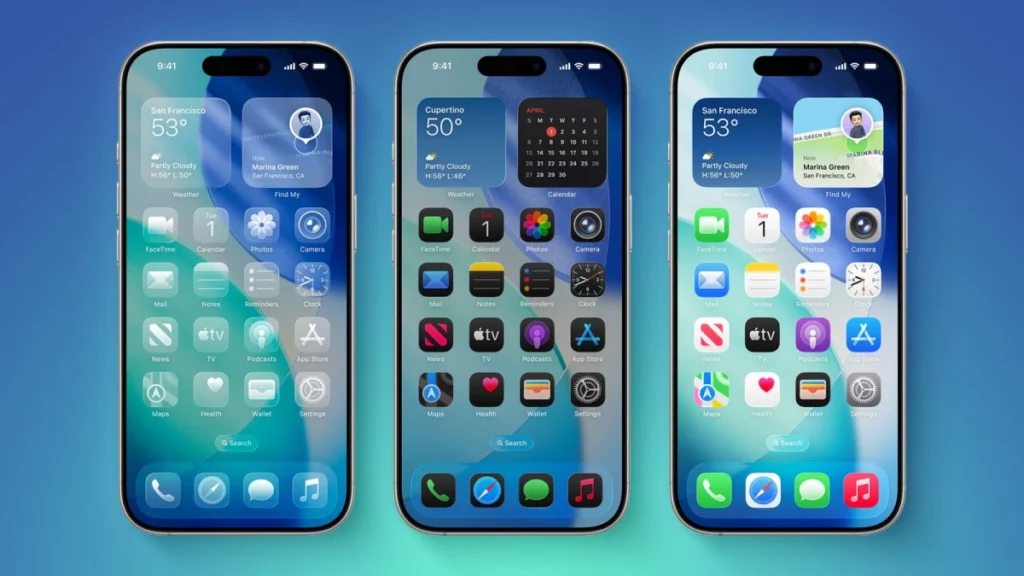

iOS 26 推出嘅 Liquid Glass「液態玻璃」設計,雖然提升咗介面通透感,但好多用戶反映呢個效果會令熒幕模糊、舊機型卡頓,仲增加電量消耗,紛紛想搵關閉或者削弱嘅方法。要留意嘅係,iOS 26 冇官方「一鍵關閉液態玻璃」嘅掣,不過透過系統原生輔助功能就可以高效弱化呢個效果。本文會詳細拆解 3 步核心操作,加埋進階優化技巧,幫 iPhone 用戶快速擺脫液態玻璃嘅視覺干擾,同時緩解裝置卡頓、提升續航,全程唔使第三方程式,安全穩定又唔影響保養,適合所有 iOS 26 正式版用戶參考。
一、核心說明:iOS 26 暫無「完全關閉」液態玻璃嘅選項
蘋果喺 iOS 26 入面採用嘅「液態玻璃」係系統級設計語言,透過半透明模糊、流體動畫、光影折射重新設計咗介面視覺效果。根據蘋果官方社群同實測反饋,系統冇提供「一鍵關閉液態玻璃」嘅掣,但可以透過「降低透明度」等輔助功能大幅削弱呢個效果,解決介面雜亂、舊機型卡頓、續航消耗快等問題。
二、官方推薦方法:3 步削弱液態玻璃(最安全穩定)
呢個方法透過系統原生設定調整,唔使第三方工具,唔影響裝置保養,而且設定後即時生效(唔使重新開機)。
操作步驟:
- 開啟設定入口喺 iPhone 主畫面找到「設定」應用程式(齒輪圖示),點擊入入主介面。
- 定位輔助使用向下滑動設定列表,找到「輔助使用」選項(通常喺「一般」下面),點擊進入。
- 啟用「降低透明度」喺輔助使用頁面入面,選擇「顯示與文字大小」,找到「降低透明度」掣並點擊開啟。
效果說明:
- 半透明模糊效果消失:通知中心、控制中心、應用程式彈窗等原本有「玻璃感」嘅介面,會變成實色背景塊,層次更清晰;
- 減少 GPU 渲染壓力:舊機型(iPhone 15 及更早版本)卡頓明顯緩解,續航提升大約 10%-15%;
- 文字可讀性提升:透明疊加導致嘅文字模糊問題解決,尤其適合視覺敏感用戶。
三、進階優化:進一步削弱液態玻璃殘留效果
如果開啟「降低透明度」後仲覺得效果明顯,可以搭配以下設定,最大化弱化液態玻璃嘅視覺表現:
1. 開啟「增強對比度」
- 操作路徑:設定 → 輔助使用 → 顯示與文字大小 → 開啟「增強對比度」;
- 效果:進一步提升介面元素嘅色彩區分度,減少模糊過渡效果,令按鈕、選單邊界更清晰。
2. 關閉動態效果(可選)
- 操作路徑:設定 → 輔助使用 → 動態效果 → 開啟「減弱動態效果」;
- 效果:禁用應用程式切換、圖示跳動等流體動畫,淨保留核心功能,適合追求極致流暢度嘅用戶。
3. 降低白点值(視覺優化)
- 操作路徑:設定 → 輔助使用 → 顯示與文字大小 → 找到「降低白点值」,拖動滑桿調整(建議 50% 左右);
- 效果:減少熒幕「反光感」同「通透感」,令液態玻璃嘅「光澤特效」更唔明顯。
四、注意事項:避免踩坑指南
- 第三方工具要謹慎部分教學推薦用 Cowabunga Lite 等工具透過設定檔關閉液態玻璃,但操作前要關閉「尋找我的 iPhone」同「iCloud 備份」,仲可能導致系統不穩定、失去保養,淨建議技術熟練用戶嘗試。
- 無法徹底移除所有效果「降低透明度」淨針對靜態介面嘅透明模糊,系統核心動畫(比如控制項滑動切換)仲保留部分液態設計邏輯,呢個係 iOS 26 嘅底層設計,無法透過常規設定修改。
- 唔使重新開機所有設定調整後即時生效,如果效果冇顯現,可以退出設定應用程式重新進入就得。
五、特殊狀況:液態玻璃效果仍未改善?
- 確認系統版本:要升級至 iOS 26 正式版(測試版可能存在設定失效問題);
- 還原設定:如果設定後冇效果,可以嘗試:設定 → 一般 → 傳輸或還原 iPhone → 還原 → 還原所有設定(唔會刪除資料);
- 回饋蘋果:如果希望官方推出「完全關閉」選項,可以透過「設定 → 一般 → 關於本機 → 回饋」提交需求,蘋果可能喺後續更新中新增掣。
原创文章,作者:玩机客,如若转载,请注明出处:https://www.tephone.com/zh-hk/article/31692


