
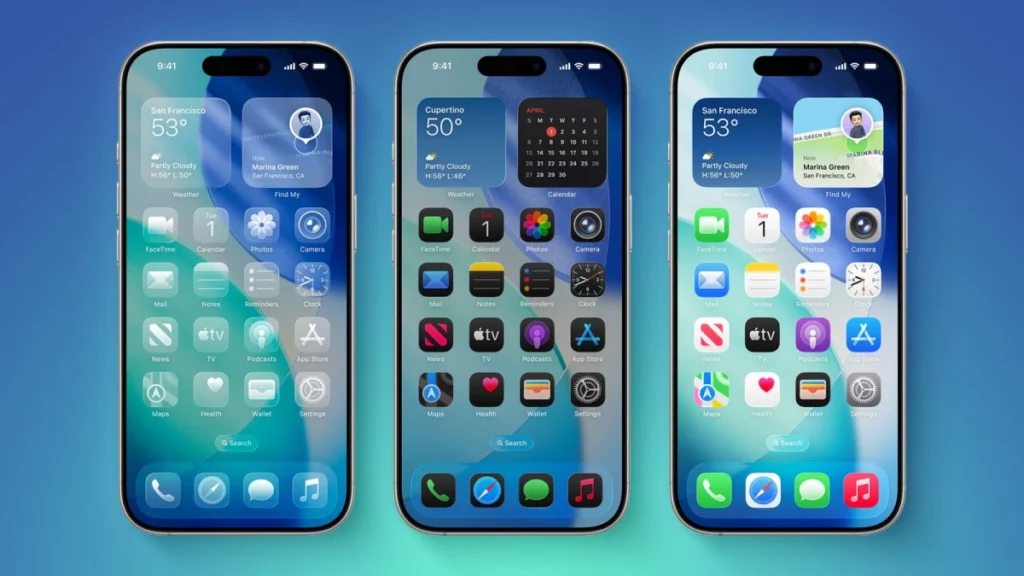

iOS 26 推出的「液态玻璃」(Liquid Glass)设计虽提升了界面通透感,但不少用户反馈该效果导致屏幕模糊、老机型卡顿,甚至增加续航消耗,纷纷寻找关闭或削弱方法。需注意的是,iOS 26 暂无官方 “一键关闭液态玻璃” 的开关,不过通过系统原生辅助功能即可高效弱化该效果。本文将详细拆解 3 步核心操作,搭配进阶优化技巧,帮助 iPhone 用户快速摆脱液态玻璃的视觉干扰,同时缓解设备卡顿、提升续航,全程无需第三方工具,安全稳定且不影响保修,适合所有 iOS 26 正式版用户参考。
一、核心说明:iOS 26 暂无 “完全关闭” 液态玻璃的选项
苹果在 iOS 26 中采用的「液态玻璃」是系统级设计语言,通过半透明模糊、流体动画、光影折射重构了界面视觉体系。根据苹果官方社区及实测反馈,系统未提供 “一键关闭液态玻璃” 的开关,但可通过「降低透明度」等辅助功能大幅削弱该效果,解决界面杂乱、老机型卡顿、续航消耗快等问题。
二、官方推荐方法:3 步削弱液态玻璃(最安全稳定)
该方法通过系统原生设置调整,无需第三方工具,不影响设备保修,且设置后立即生效(无需重启)。
操作步骤:
- 打开设置入口
在 iPhone 主屏幕找到「设置」应用(齿轮图标),点击进入主界面。
- 定位辅助功能
向下滑动设置列表,找到「辅助功能」选项(通常在 “通用” 下方),点击进入。
- 启用 “降低透明度”
在辅助功能页面中,选择「显示与文字大小」,找到「降低透明度」开关并点击开启。
效果说明:
- 半透明模糊效果消失:通知中心、控制中心、应用弹窗等原 “玻璃感” 界面,将变为实色背景块,层次更清晰;
- 减少 GPU 渲染压力:老机型(iPhone 15 及更早版本)卡顿明显缓解,续航提升约 10%-15%;
- 文字可读性提升:透明叠加导致的文字模糊问题解决,尤其适合视觉敏感用户。
三、进阶优化:进一步削弱液态玻璃残留效果
若开启 “降低透明度” 后仍觉得效果明显,可搭配以下设置,最大化弱化液态玻璃的视觉表现:
1. 开启 “增强对比度”
- 操作路径:设置 → 辅助功能 → 显示与文字大小 → 开启「增强对比度」;
- 效果:进一步提升界面元素的色彩区分度,减少模糊过渡效果,让按钮、菜单边界更清晰。
2. 关闭动态效果(可选)
- 操作路径:设置 → 辅助功能 → 动态效果 → 开启「减弱动态效果」;
- 效果:禁用应用切换、图标弹跳等流体动画,仅保留核心功能,适合追求极致流畅度的用户。
3. 降低白点值(视觉优化)
- 操作路径:设置 → 辅助功能 → 显示与文字大小 → 找到「降低白点值」,拖动滑块调整(建议 50% 左右);
- 效果:减少屏幕 “反光感” 和 “通透感”,让液态玻璃的 “光泽特效” 更不明显。
四、注意事项:避免踩坑指南
- 第三方工具需谨慎
部分教程推荐使用 Cowabunga Lite 等工具通过配置文件关闭液态玻璃,但操作前需关闭「查找我的 iPhone」和「iCloud 备份」,且可能导致系统不稳定、失去保修,仅建议技术熟练用户尝试。
- 无法彻底移除所有效果
“降低透明度” 仅针对静态界面的透明模糊,系统核心动画(如控制项滑动切换)仍保留部分液态设计逻辑,这是 iOS 26 的底层设计,无法通过常规设置修改。
- 无需重启设备
所有设置调整后立即生效,若效果未显现,可退出设置应用重新进入即可。
五、特殊情况:液态玻璃效果仍未改善?
- 确认系统版本:需升级至 iOS 26 正式版(测试版可能存在设置失效问题);
- 还原设置:若设置后无效果,可尝试:设置 → 通用 → 传输或还原 iPhone → 还原 → 还原所有设置(不会删除数据);
- 反馈苹果:若希望官方推出 “完全关闭” 选项,可通过「设置 → 通用 → 关于本机 → 反馈」提交需求,苹果可能在后续更新中新增开关。
原创文章,作者:玩机客,如若转载,请注明出处:https://www.tephone.com/article/31687


